Ekranı açın, alanları doldurun.
Sipariş veya teklif formunu açtırın; müşteri, stok, varyant, miktar ve fiyatı görünür alanlarda hazırlayın. Detay taslağı için onay verin, son Kaydet işlemini siz tamamlayın.

True AI · Asistan ve ajanlar
True ERP’nin web sürümündeki asistanla ekranları açın ve görünür alanları doldurun. Ajanlarla müşteri ve stok araştırmasını, belgeden sipariş taslağını ve onay sürecini yönetin.
True ERP web sürümündeki asistan ve ajan iş akışları; kullanılabilir modüller kurulum ve sürüm kapsamına göre belirlenir.
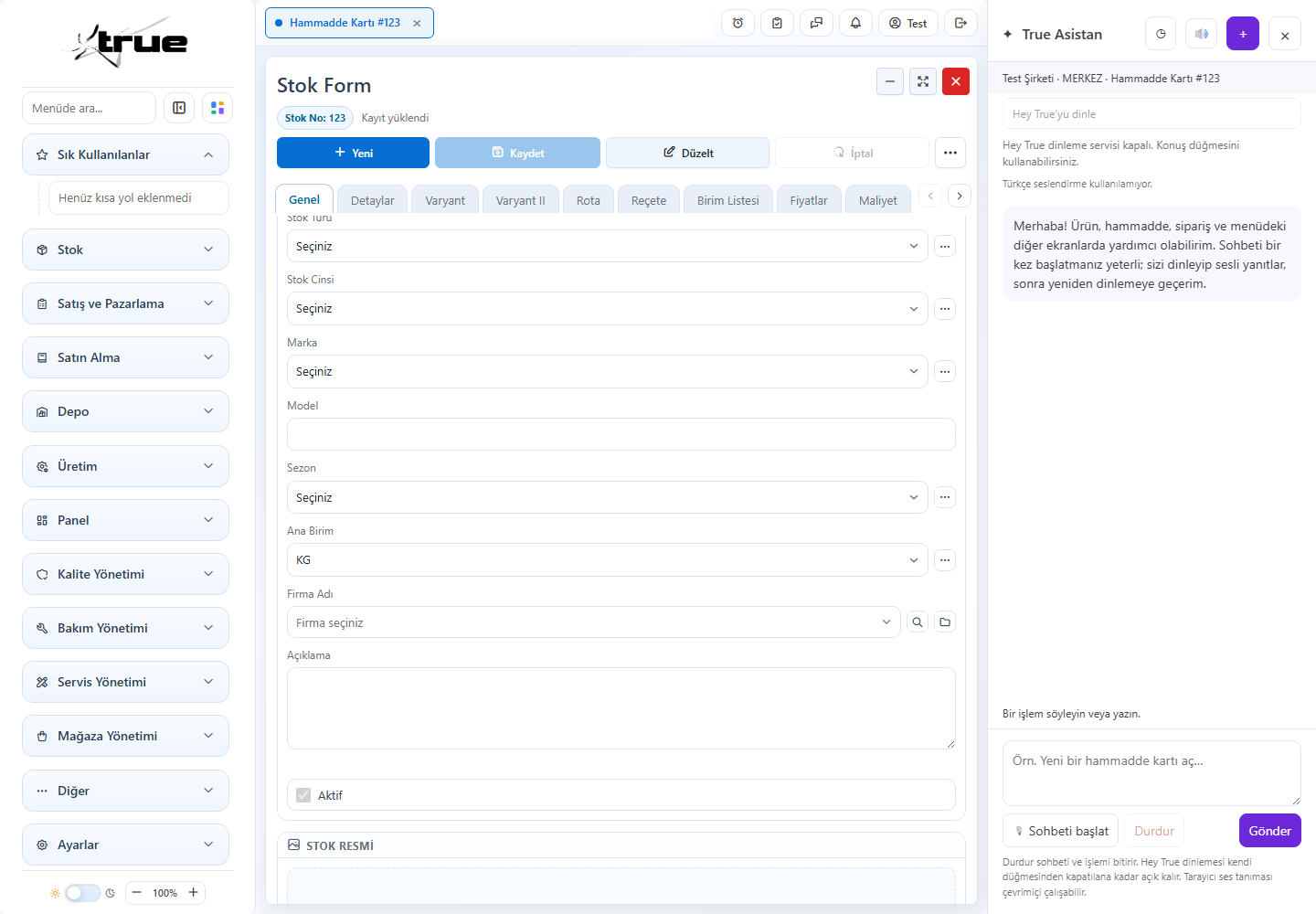
26 saniyede görün
Türkçe seslendirmeli bu ekran kaydında sipariş formu açılır, taslak onayı alınır ve ürün alanları doldurulur. Görüntü Türkçe arayüzden, örnek verilerle hazırlanmıştır.
Günlük işin içinde
Ekran asistanı, açık formda çalışmanıza yardımcı olur. Ajanlar, tanımlı görevleri ve sipariş taslaklarını inceleme ve onay adımlarıyla yürütür.
Sipariş veya teklif formunu açtırın; müşteri, stok, varyant, miktar ve fiyatı görünür alanlarda hazırlayın. Detay taslağı için onay verin, son Kaydet işlemini siz tamamlayın.
Müşteriyi ve ürün stoğunu ad ya da kodla araştırın. Birden fazla eşleşmede doğru kaydı siz seçin; varyantı seçilen ürünün seçeneklerinden belirleyin.
CSV, XLSX veya PDF’deki sipariş satırlarını taslağa taşıyın. Hücre ve sayfa referanslarıyla kaynağı karşılaştırın; ölçü ve ürün sihirbazı cevaplarını inceleyin.
“Geçen ay firma bazında sipariş miktarı ve tutarı raporla” gibi taleplerle yetkili veriden rapor hazırlayın. Önizlemeyi kontrol edin; sonucu XLSX veya PDF olarak aktarın.
Ses özellikleri kurulmuşsa mikrofon izniyle talebinizi söyleyin, dökümünü kontrol edin ve sesli yanıt alın. Sesli işlemde de görünür onay adımları geçerlidir.
“Yarın saat 14:30’da müşteriyi aramayı hatırlat” gibi açık zamanlı bir taleple Hatırlatıcı formunu doldurun. Eksik tarih veya saat sorulur; sonuç kayıt yanıtıyla teyit edilir.
Kurulmuş e-posta bağlantısıyla sipariş taleplerini ayırın, belirsiz iletileri ayrıca değerlendirin. Belge ve müşteri bilgilerini onay bekleyen taslakta bir araya getirin.
“Siparişe varyant nasıl eklenir?” gibi sorular sorun. Rehber ve ekran başlıklarıyla verilen yanıtı inceleyin; ilgili ekrana geçişi kendiniz başlatın.
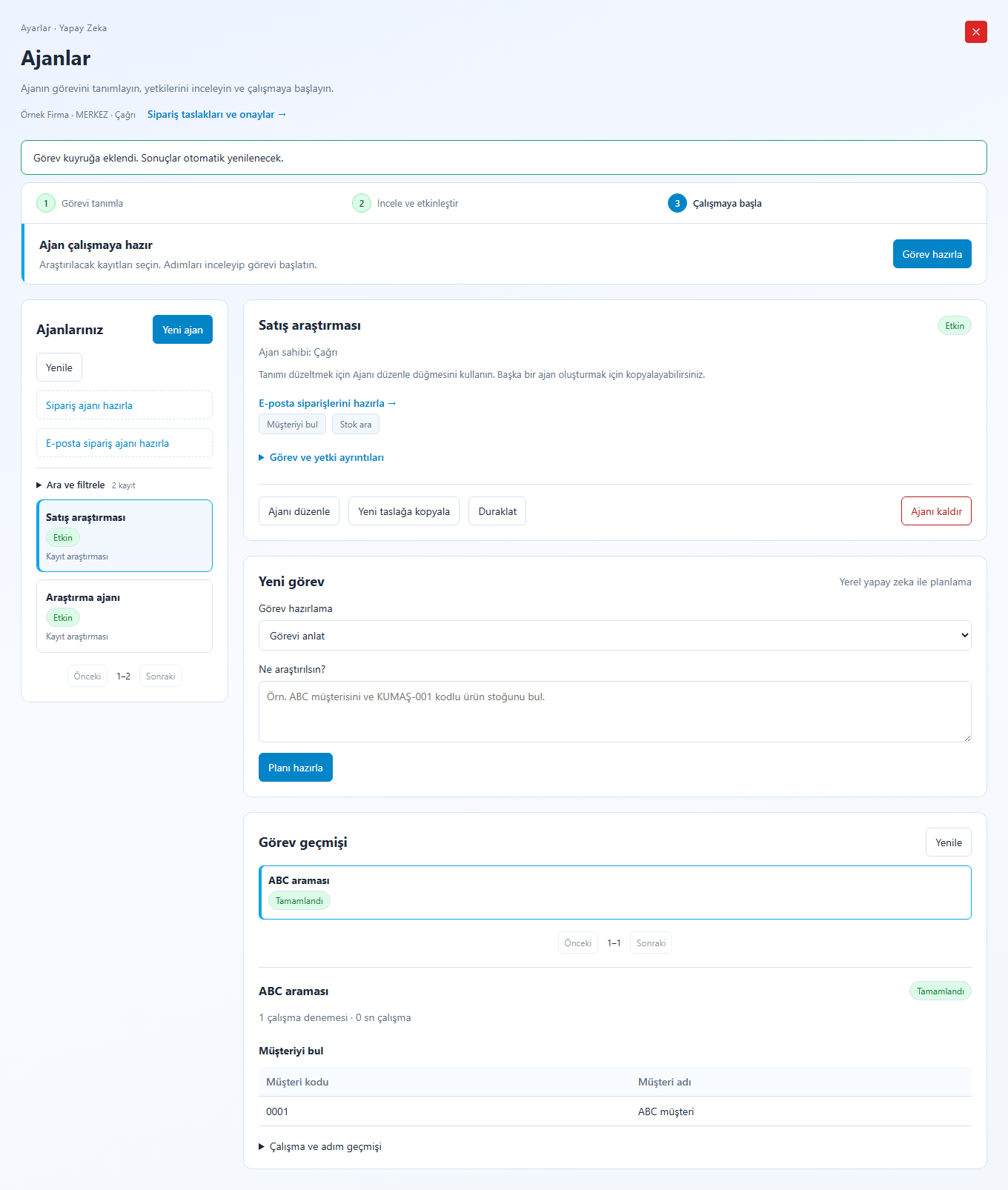
Ajanın görev kapsamını ve izinlerini inceleyin. Siparişin son kontrolünü yapıp onaylayın; çalışma adımlarını ve sonuçlarını görev geçmişinden takip edin.
İhtiyaçtan iş akışına
Örnek talepler, mevcut müşteri ve ürün kayıtlarıyla değerlendirilir. Ekran, belge ve e-posta akışları kurulum kapsamınıza göre birlikte seçilir.
Tekstil · Ekran asistanı
Yeni sipariş oluştur, firma adı ABC Tekstil, stok Lacoste, varyant Kırmızı, varyant 2 XL, miktar 100 adet, fiyat 5 TL.
Ölçüye özel üretim · Belgeden taslak
Sipariş dosyası: en 150 cm, boy 80 cm, 10 adet.
Müşteri siparişleri · E-posta ajanı
Sipariş: HAM-001, 100 adet. Sipariş tablosu ektedir.
Ürünün içinden
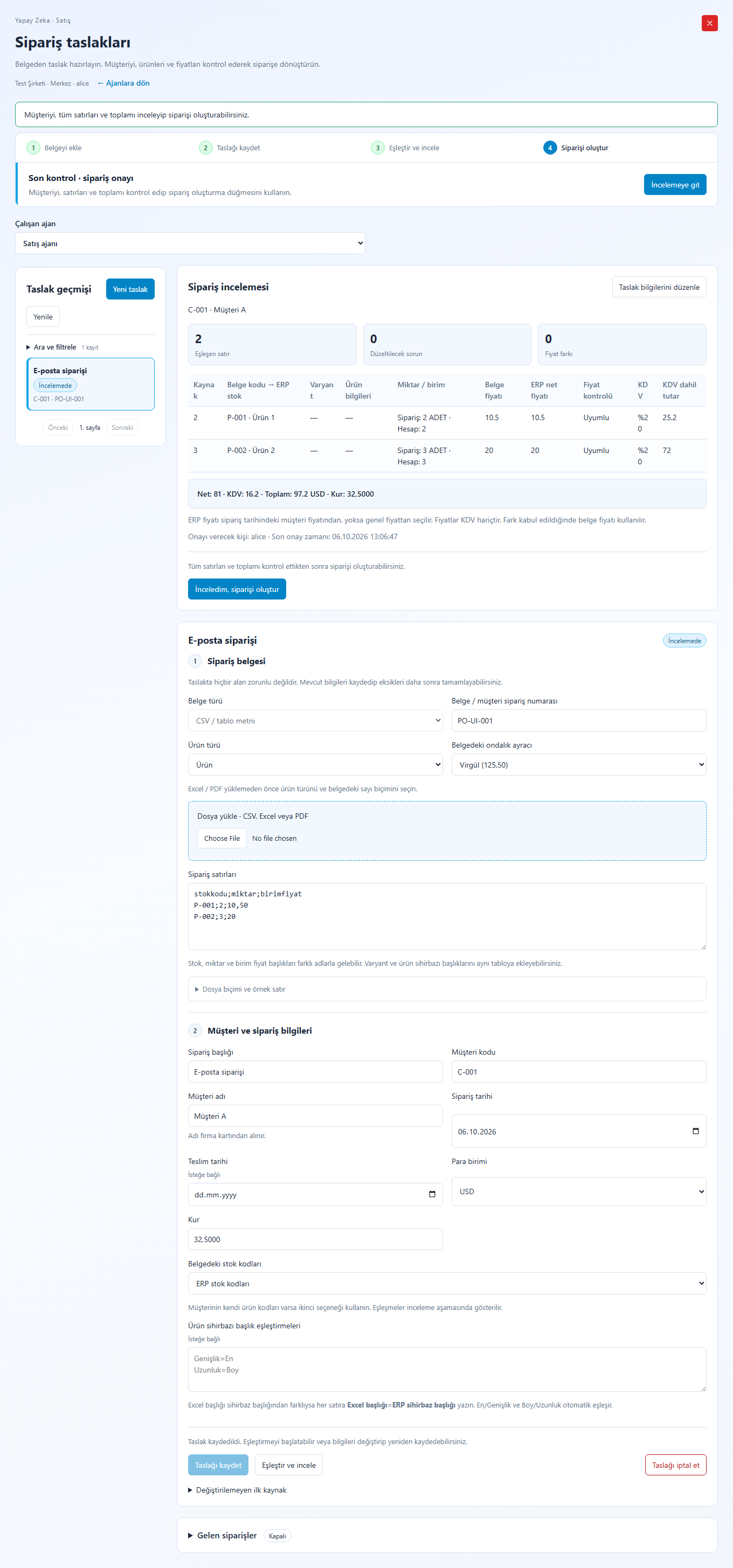
Ajanın görevini, çalışma geçmişini ve siparişin son kontrolünü True ERP web arayüzünde görün. Görselleri açarak tüm ekranı inceleyebilirsiniz.
Kontrol sizde
Ekran asistanında görünür formu, ajan akışında sipariş taslağını kontrol edersiniz. Belgeyi okumak, ERP siparişinin son onayını vermek ve kaydetmek ayrı adımlardır.
PDF’den okunan metni ve ölçüleri kaynak belgeyle karşılaştırın. Eksik alanlar, belirsiz kayıtlar ve hesap farkları inceleme sırasında açıklığa kavuşturulur.
Ekran asistanına ihtiyacınızı yazın veya ajan akışına sipariş belgenizi ekleyin. E-posta akışı için kurulu bağlantıyı kullanın.
Form alanları ya da sipariş taslağı görünür hale gelir. Müşteri, stok, varyant ve belge kaynaklarını inceleyin.
Belirsiz eşleşmeleri netleştirin; miktarları, fiyatları, ölçüleri ve hesaplanan ürün bilgilerini doğrulayın.
Ekran asistanında formun Kaydet düğmesini siz kullanırsınız. Ajan siparişinde açık onayınızın ardından ERP kaydı oluşur; görev geçmişi izlenebilir.
Yapay zekâ ile ERP arasında bir köprü
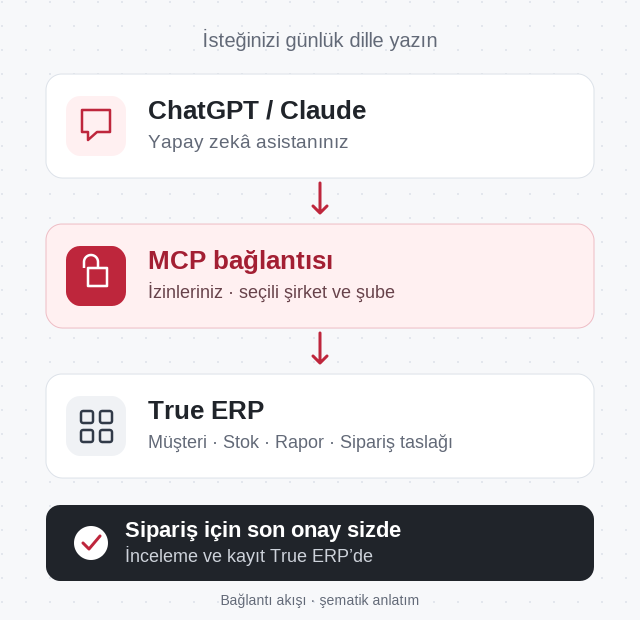
Geliştirdiğimiz MCP bağlantısı, kullandığınız yapay zekâ asistanının True ERP ile iletişim kurmasını sağlar. İsteğinizi günlük dille yazın; müşteri ve ürün arayın, rapor alın veya sipariş taslağı hazırlayın.
MCP’yi, yapay zekâ ile ERP’niz arasındaki bağlantı olarak düşünebilirsiniz.
Müşteri veya stok adını yazın; yetkiniz olan kayıtlar arasından uygun eşleşmeleri bulun.
Desteklenen raporlarla, örneğin geçen ayın sipariş miktarını ve tutarını müşteri bazında inceleyin.
Sipariş bilgilerini taslağa alın, daha önce hazırlanan taslakları bulun ve düzeltin. Son kontrol ve sipariş onayı için True ERP’ye geçin.
True ERP’nin kurulu posta servisine alınmış iletileri inceleyin; hazır sipariş taleplerini kaynakları korunarak taslağa taşıyın.
Merak ettikleriniz
İşletmenize uygun yaklaşımı birlikte belirleyelim.
MCP bağlantısı kurulduğunda ve hesabınız desteklediğinde, verdiğiniz izinlerle müşteri ve ürün arayabilir, desteklenen raporları alabilir, sipariş taslaklarını hazırlayıp düzenleyebilirsiniz. Kurulu True ERP posta servisindeki hazır sipariş iletileri de taslağa taşınabilir. Gerçek siparişin son inceleme ve onayı True ERP’de yapılır. Canlı kullanım için sunucu kurulumu ve işletmenize özel doğrulama gerekir.
Bu sayfa True ERP web sürümündeki asistan ve ajan iş akışlarını gösterir. Kullanılabilir modüller, kurulum ve sürüm kapsamına göre belirlenir. İşletmenizde açılacak ekranları, belge akışlarını ve e-posta bağlantısını demo görüşmesinde birlikte netleştiririz.
Yetkiniz olan ekranları açabilir, görünür ve düzenlenebilir alanları doldurabilir; sipariş ve teklifte müşteri, stok, varyant, miktar ve fiyat seçimlerine yardımcı olabilir. Aynı adla birden fazla kayıt bulunursa seçim ister. Kullanım sorularını rehber ve ekran kaynaklarıyla yanıtlar. Sipariş ve teklif detayında asistanın alan doldurma akışı tek satırla sınırlıdır.
Sipariş veya teklif detayını açarken ERP’nin oluşturduğu taslak için önce görünür onay alınır. Asistan alanları ekranda doldurur; formun son Kaydet işlemi kullanıcıya bırakılır. Ajan sipariş akışında ise taslak ayrı bir incelemeden geçer ve açık sipariş onayınızla ERP’ye kaydedilir.
CSV, XLSX ve PDF belgesindeki satırlar sipariş taslağına alınır. Excel hücresi veya PDF sayfası gibi kaynak referansları incelemede görünür. Müşteri, stok, varyant, miktar, fiyat ve ürün sihirbazı cevaplarını kontrol edersiniz. Eksik veya belirsiz bilgiler tamamlanır; sipariş onayınızdan sonra kaydedilir.
E-posta bağlantısı ve sipariş ajanı kurulmuşsa gelen iletiler sipariş, sipariş dışı veya inceleme gerektiren ileti olarak ayrılır. Sipariş belgesi ve müşteri bilgileri taslak incelemesine taşınabilir. Belirsiz iletiler ayrıca kontrol edilir; ERP siparişi kullanıcı onayıyla oluşur.
İşlemler kullanıcının ve ajanın yetkileriyle yürür. Belirsiz müşteri veya stok eşleşmeleri açıklığa kavuşturulur; kaynak belge, miktar, fiyat ve hesaplanan ürün bilgileri incelenir. Taslak değiştiğinde önceki onay yenilenir. Ajanın çalışma adımları ve sonuçları görev geçmişinden izlenebilir.
Birlikte başlayalım
Örnek bir sipariş, müşteri belgesi veya günlük kullanım ihtiyacı paylaşın. Web sürümündeki asistan ve ajan kapsamını işletmenize göre birlikte belirleyelim.